
Mit der KI-Funktion Generative Füllung (Generative Fill) hat Adobe die Möglichkeiten der KI-gestützten Bildbearbeitung in Photoshop enorm erweitert. Mithilfe künstlicher Intelligenz (KI) erzeugen Sie neue Bildelemente, entfernen vorhandene Objekte oder lassen Photoshop fehlende Bildbereiche realistisch ergänzen..
Gerade bei typischen Aufgaben wie Composings oder Retuschen kann Ihnen die Generative Füllung enorm viel Zeit sparen. Für Arbeitsschritte, bei denen Sie zuvor passendes Bildmaterial recherchieren, freistellen, retuschieren und an eine vorhandene Aufnahme anpassen mussten, benötigen Sie heute wesentlich weniger Zeit.
Drei praxisrelevante Beispiele zeigen Ihnen, wie unterschiedlich Sie die Generative Füllung in Photoshop einsetzen können.
1. Neue Bildelemente mit künstlicher Intelligenz hinzufügen


Mit der „Generativen Füllung“ fügen Sie das Segelschiff per KI direkt in die Aufnahme ein und sparen sich ein aufwendiges Bildcomposing.
Bildausgangsmaterial: Adobe Stock, Nr. 370760000 | Bildbearbeitung: Rosita Fraguela
Eine Frau blickt aufs Meer. Im Original ist am Horizont nichts weiter zu sehen. Für das Composing soll dort ein nostalgisches Segelschiff erscheinen.
Traditionelle Bildbearbeitung ist zeitintensiv! Bei einer klassischen Bildmontage suchen Sie zunächst nach geeignetem Bildmaterial. Perspektive, Licht und Farben müssen zum Ausgangsbild passen. Anschließend stellen Sie das gewünschte Objekt sauber frei und integrieren es glaubwürdig in die Aufnahme. Genau diese Vorarbeiten können einen erheblichen Teil Ihrer Arbeitszeit ausmachen.
Mit der Generativen Füllung nimmt Ihnen Photoshop viele dieser Arbeitsschritte ab. Sie erstellen eine Auswahl und beschreiben per Texteingabe, welches Objekt Photoshop für Sie erzeugen soll. Die künstliche Intelligenz liefert Ihnen anschließend mehrere Varianten. Eins, zwei oder drei? Sie wählen das gewünschte Ergebnis aus und können Ihre Entscheidung später immer noch ändern. Photoshop speichert die generierten Inhalte auf einer eigenen Generativen Ebene, sodass Sie flexibel weiterarbeiten können.
Für Composings ist das ein enormer Zeitgewinn. „Im Handumdrehen“ stehen Ihnen unterschiedliche Varianten zur Auswahl. Und wenn Sie wissen, worauf es beispielsweise bei Auswahlbereichen und Texteingaben ankommt, können Sie die Ergebnisse gezielt beeinflussen und weiter optimieren.
2. Personen und störende Bildelemente mit KI entfernen


Links sehen Sie das Ausgangsbild mit Mann und Reflexion. Rechts das perfekte Ergebnis: Nur der Hintergrund bleibt erhalten.
Bildausgangsmaterial: Adobe Stock, Nr. 349769756 | Bildbearbeitung: Rosita Fraguela
Die „Generative Füllung“ funktioniert auch in die entgegengesetzte Richtung: Statt etwas Neues in ein Bild einzufügen, können Sie vorhandene Bildelemente entfernen.
In diesem Beispiel soll von einer Architekturaufnahme lediglich das Gebäude erhalten bleiben. Ein Mann im Vordergrund und seine Spiegelung stören das gewünschte Motiv und sollen verschwinden. Gerade bei Architekturaufnahmen oder Bildern für Immobilienanzeigen gehören solche Aufgaben zur professionellen Bildbearbeitung.
Besonders praktisch: Für diese Art der Retusche benötigen Sie nicht zwangsläufig eine Texteingabe. Lassen Sie das Texteingabefeld leer, berechnet die künstliche Intelligenz anhand der umliegenden Bildinformationen, wie der Bereich hinter dem entfernten Objekt aussehen könnte. Photoshop erzeugt das Resultat nichtdestruktiv auf einer zusätzlichen Ebene. Im gezeigten Beispiel wirkt das Ergebnis ausgesprochen natürlich, als hätte es den Mann nie gegeben.
Nicht jede generierte Variante fällt dabei identisch aus. Das können Sie durchaus als Vorteil nutzen: Wer die Wahl hat, hat die Qual. Photoshop bietet Ihnen unterschiedliche Ergebnisse an und Sie entscheiden, welche Version am besten zu Ihrem Bild passt. Überzeugt Sie keine davon, lassen Sie einfach weitere Varianten generieren.
3. Objekte per Texteingabe entfernen oder austauschen
Manche Retuschearbeiten erledigen Sie in Photoshop schnell. Andere benötigen mit klassischen Werkzeugen deutlich mehr Zeit. Eigentlich geht alles, es dauert nur länger. Genau bei solchen Aufgaben kann Ihnen die Generative Füllung eine praktische Abkürzung bieten.
In diesem Beispiel sollen ein beschrifteter Zettel und ein Kugelschreiber von einem Schreibtisch verschwinden. Das ist anspruchsvoller, als es zunächst aussieht: Der Zettel verdeckt Teile der Tischplatte und der Tastatur. Zusätzlich müssen Sie die Reflexion des Kugelschreibers auf dem Kaffeebecher sorgfältig wegretuschieren. All diese Bildbereiche müssen nach dem Entfernen der Objekte wieder glaubwürdig ergänzt werden.
Sagen Sie Photoshop, was Sie wollen. Reicht das Generieren ohne Texteingabe nicht aus, beschreiben Sie möglichst genau, was verschwinden und was stattdessen im Bild zu sehen sein soll.
Mit der Generativen Füllung können Sie Bildelemente auf diese Weise gewissermaßen „mit Worten wegzaubern“.


Links das Original mit Zettel. Rechts das überraschende KI-Ergebnis: Der Zettel ist entfernt, doch Photoshop hat ungefragt einen schwarzen Stift erzeugt.
Bildausgangsmaterial: Adobe Stock, Nr. 348468651 | Bildbearbeitung: Rosita Fraguela
Allerdings interpretiert die künstliche Intelligenz Ihre Anweisung nicht immer so, wie Sie es erwarten. In diesem Fall verschwand zwar der Zettel, dafür platzierte Photoshop „wie von Zauberhand, aus dem Nichts“ einen schwarzen, nostalgisch anmutenden Füller auf dem Tisch.
Ein weiterer Versuch lieferte eine völlig andere Interpretation: Wo zuvor der Füller lag, erzeugte Photoshop zwei kleine Holzstücke.
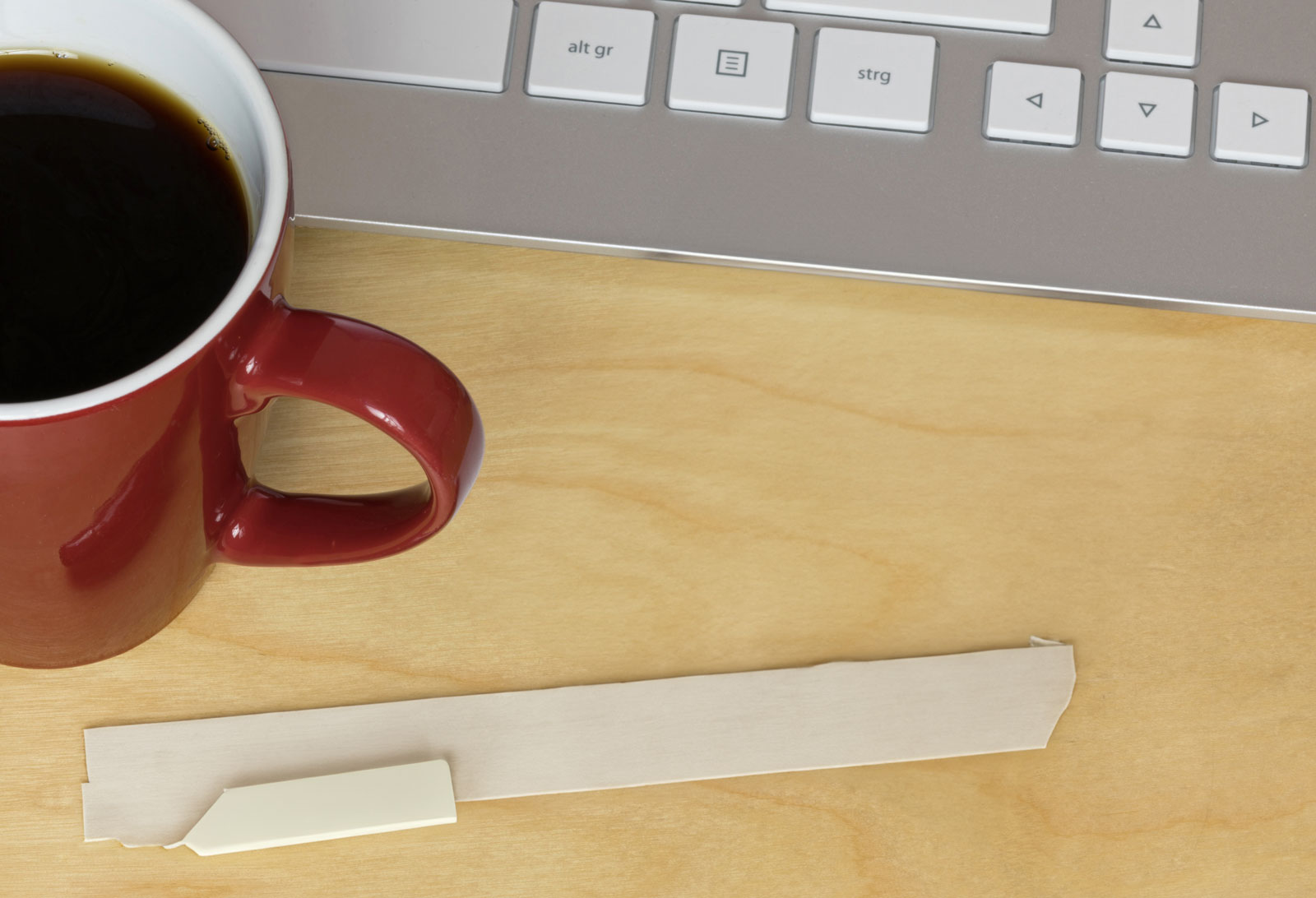
Hier ist zwar der Zettel weg, aber was wollen Sie mit zwei Stückchen Bastelholz und der Reflektion von dem „alten“ Stift?
Bildausgangsmaterial: Adobe Stock, Nr. 348468651| Bildbearbeitung: Rosita Fraguela
Gerade solche Varianten zeigen Ihnen sehr anschaulich, wie generative KI in der Bildbearbeitung arbeitet. Über die Auswahl, Ihre Texteingabe und weitere generierte Varianten können Sie das Ergebnis beeinflussen. Oft genügt es, eine andere Variante auszuwählen oder die Vorgaben etwas anzupassen, um dem gewünschten Resultat näherzukommen.
Und manchmal entstehen dabei Ergebnisse, mit denen Sie nun wirklich nicht gerechnet haben. Genau das macht das Arbeiten mit generativer KI neben dem praktischen Zeitgewinn auch spannend.
Fazit: KI macht die Bildbearbeitung in Photoshop schneller und vielseitiger
Die Generative Füllung gehört für mich zu den besonders praxisrelevanten KI-Funktionen in Adobe Photoshop. Mit ihr beschleunigen Sie zahlreiche Aufgaben der Bildbearbeitung und erschließen sich gleichzeitig kreative Möglichkeiten, die mit klassischen Methoden wesentlich aufwendiger umzusetzen wären.
Vom Entfernen störender Objekte bis zum Generieren komplett neuer Bildinhalte können Sie viele Aufgaben inzwischen erstaunlich schnell erledigen. Besonders gute Ergebnisse erzielen Sie, wenn Sie die verschiedenen Möglichkeiten der Generativen Füllung kennen und je nach Motiv gezielt einsetzen.
Genau das macht die Arbeit mit den aktuellen KI-Funktionen in Photoshop so interessant: Künstliche Intelligenz ersetzt nicht einfach bestehende Werkzeuge, sondern erweitert Ihren Werkzeugkasten der Bildbearbeitung um neue, sehr leistungsfähige Möglichkeiten.
Die vollständige Schritt-für-Schritt-Anleitung
Sie möchten die Beispiele selbst nachvollziehen? Die vollständige Schritt-für-Schritt-Anleitung inklusive der relevanten Screenshots finden Sie in meinem Fachartikel in Creative aktuell: »Generative Füllung«: Wie Sie Bildelemente in Photoshop automatisch einfügen oder löschen – Dort zeige ich Ihnen praxisorientiert, wie Sie Bildelemente mit der Generativen Füllung hinzufügen und entfernen und mit welchen Einstellungen Sie die Ergebnisse optimieren können.
Über meinen Affiliate-Link erhalten Sie exklusiv 20 % Rabatt auf die Angebote von Creative aktuell. Selbstverständlich gilt auch hier die 14-tägige Rückgabegarantie:
www.creative-aktuell.de/fraguela – Creative aktuell mit 20 % Rabatt*
* Affiliate-Link: Wenn Sie Creative aktuell über diesen Link bestellen, erhalte ich eine Provision. Für Sie entstehen dadurch keine zusätzlichen Kosten. Über meinen Link erhalten Sie 20 % Rabatt. Für die Bestellung gilt die 14-tägige Rückgabegarantie.
Adobe Photoshop und KI praxisorientiert lernen
Sie möchten die Möglichkeiten von Adobe Photoshop und den integrierten KI-Funktionen gezielt für Ihre eigene Arbeit einsetzen?
Bei mir können Sie eine Adobe Photoshop-Schulung buchen. Als Dipl.-Designerin, Fachautorin und Software-Trainerin zeige ich Ihnen live, welche Werkzeuge und KI-Funktionen sich für unterschiedliche Aufgaben besonders gut eignen und wie Sie damit schnell zu professionellen Ergebnissen gelangen.