Manchmal entscheidet erst der Verwendungszweck, ob ein Foto wirklich passt. Für die Website wird plötzlich mehr Platz neben einer Person benötigt, für Social Media stimmt das Seitenverhältnis nicht oder beim ausgewählten Motiv endet der Bildausschnitt ausgerechnet an einer ungünstigen Stelle.
Genau hier spielt „Generatives Erweitern“ seine Stärken aus. Die KI-Funktion in Adobe Photoshop erzeugt neue Bildbereiche außerhalb des ursprünglichen Fotos und orientiert sich dabei an den bereits vorhandenen Bildinformationen. Auf diese Weise entsteht zusätzlicher Raum, ohne dass Sie dafür vorhandene Bildinhalte opfern müssen.
Das funktioniert nicht nur bei gleichmäßigen oder unscharfen Hintergründen. Die KI kann sogar fehlende Teile eines Motivs bzw. einer Person neu erzeugen, wie das folgende Beispiel zeigt.
Wenn die KI eine Frisur vervollständigt
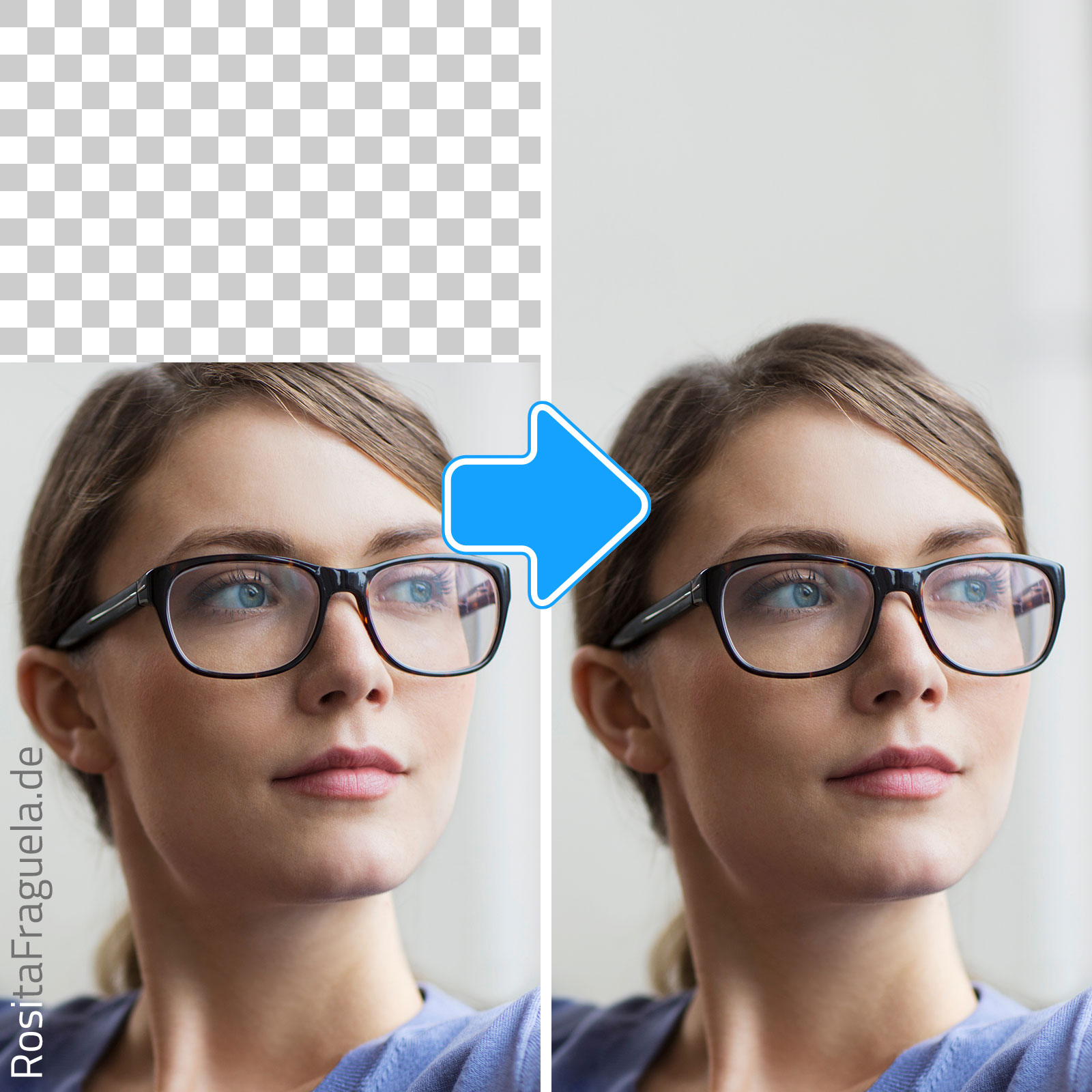
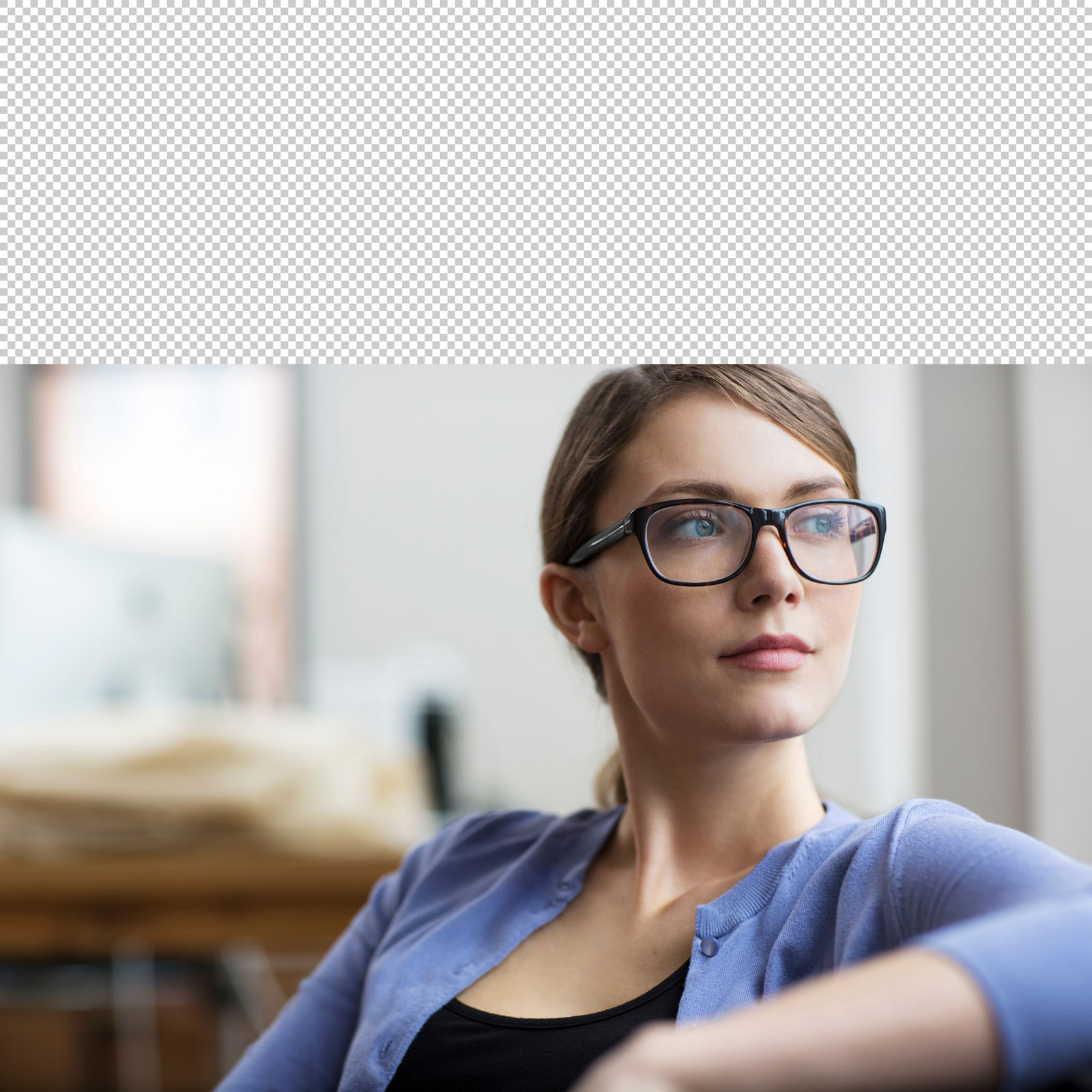
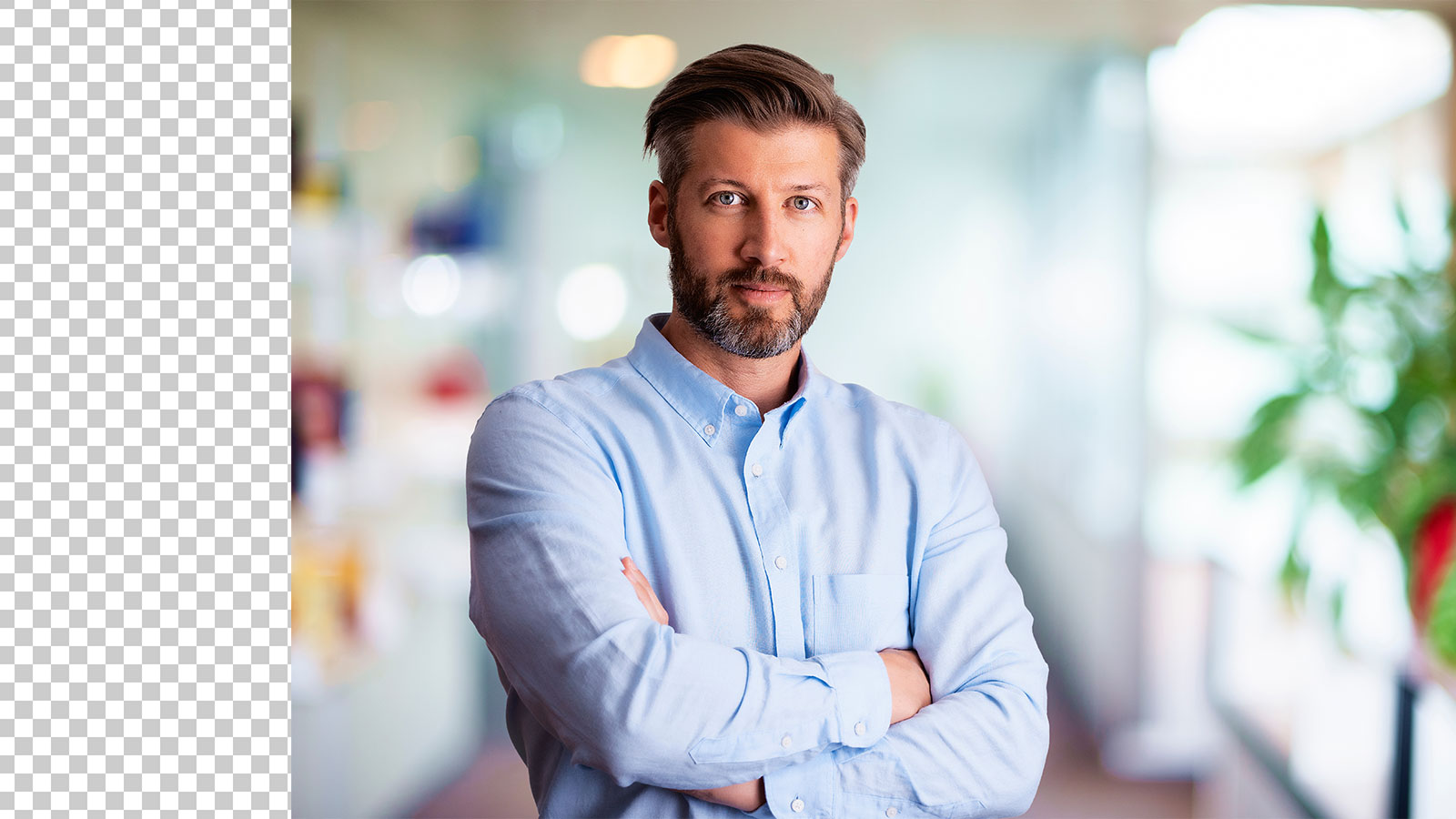
Bei diesem Foto fehlt am oberen Bildrand ein Teil des Kopfes. Soll das Motiv nach oben erweitert werden, reicht es deshalb nicht aus, lediglich den Hintergrund fortzusetzen. Photoshop muss gleichzeitig glaubwürdige Haare erzeugen.
Spätestens jetzt wird die Aufgabe im wahrsten Sinne des Wortes etwas „haarig“. Doch genau hier zeigt sich, wie weit die KI-gestützte Bildbearbeitung inzwischen geht: Aus den vorhandenen Bildinformationen entsteht eine natürlich wirkende Fortsetzung der Frisur.
Dabei kann Photoshop selbst entscheiden, wie der zusätzliche Bildbereich aussehen soll. Eine Texteingabe ist nicht zwingend erforderlich. Möchten Sie das Ergebnis stärker beeinflussen, können Sie der KI jedoch auch konkrete inhaltliche Vorgaben machen.

Im Original links fehlt ein Stück des Kopfes. „Generatives Erweitern“ ergänzt nicht nur den Hintergrund, sondern vervollständigt auch die Frisur.
Bildausgangsmaterial: Adobe Stock, Nr. 349769756 | Bildbearbeitung: Rosita Fraguela
Bereits bei der ersten generierten KI-Variante, ohne zusätzliche Texteingabe, wirkt das Ergebnis erstaunlich echt.
Und anschließend ist es für Sie ein Kinderspiel mit Photoshop aus dem quadratischen Bild ein hochformatiges Bild zu erstellen.
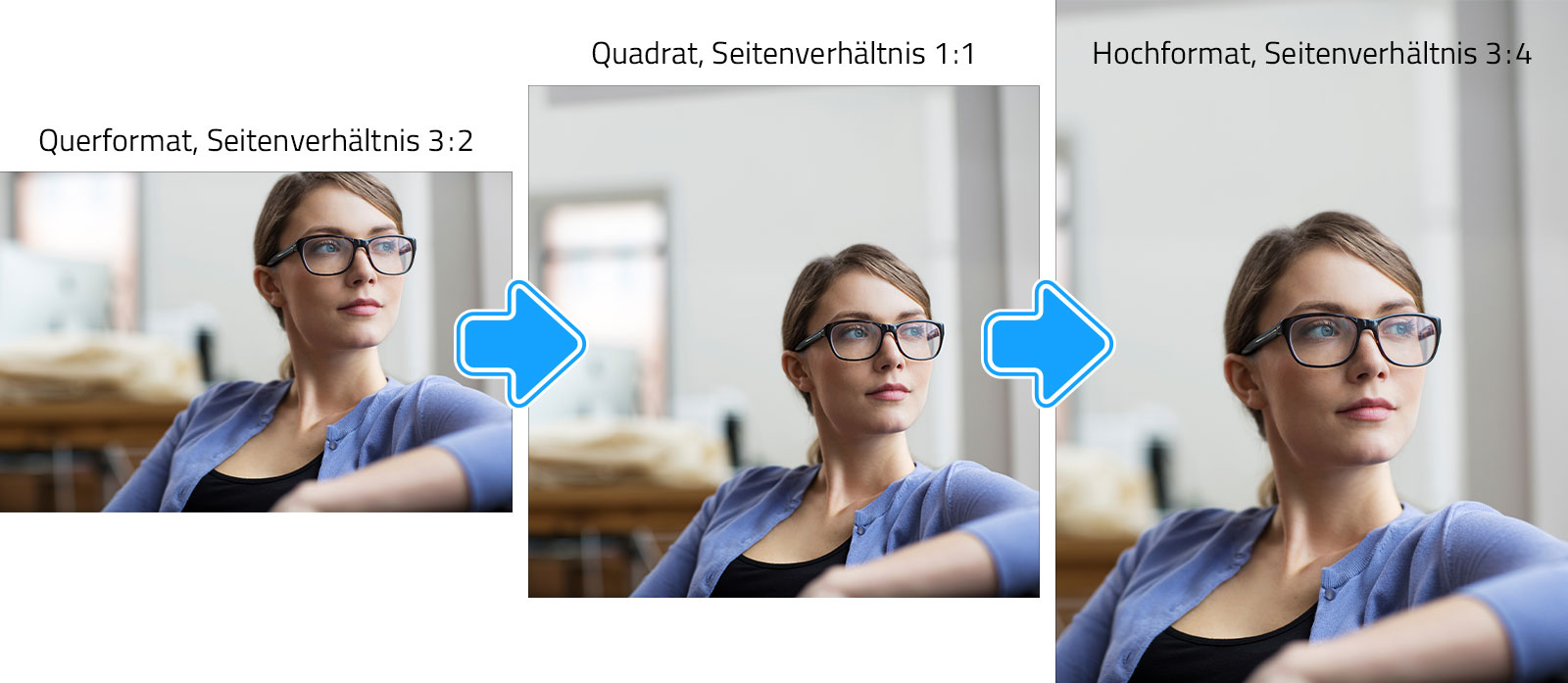
Anstelle eines querformatiges Fotos brauchen Sie ein quadratisches? Oder doch ein Hochformat? – Kein Problem dank der KI-Funktion „Generatives Erweitern“ von Photoshop.
Vom 3:2- zum 16:9-Format
Nicht immer fehlt tatsächlich etwas im Motiv. Manchmal benötigen Sie schlicht mehr Platz.
Das zweite Beispiel zeigt genau diesen Fall. Das Ausgangsfoto im 3:2-Format soll wesentlich breiter werden. Statt oben und unten Teile des Fotos abzuschneiden, wird die Bildfläche seitlich vergrößert. Die KI erzeugt die zusätzlich benötigte Umgebung.

Aus dem ursprünglichen 3:2-Querformat entsteht ein breiteres Bild im 16:9-Format. Photoshop ergänzt die fehlenden Bereiche links passend zur vorhandenen Umgebung.
Bildausgangsmaterial: Adobe Stock, Nr. 517884389| Bildbearbeitung: Rosita Fraguela
Das eröffnet auch gestalterische Möglichkeiten. Benötigen Sie beispielsweise zusätzlichen Raum für eine bestimmte Bildkomposition, müssen Sie nicht zwangsläufig nach einem anderen Foto suchen. Sie können versuchen, das vorhandene Motiv an das gewünschte Format anzupassen.
Und soll im neu erzeugten Bereich etwas Bestimmtes erscheinen, können Sie Photoshop über eine Texteingabe entsprechende Vorgaben machen.
Der Betrachter kennt das Original nicht
Bei der Arbeit mit generativer KI lohnt es sich, die eigenen Ergebnisse nicht unnötig streng am Ausgangsfoto zu messen.
Der spätere Betrachter kennt das Original nicht.
Sie wissen, wo Photoshop etwas ergänzt hat und schauen deshalb automatisch besonders genau hin. Wer nur das fertige Motiv sieht, beurteilt dagegen den Gesamteindruck. Wirkt die Erweiterung plausibel und fügt sie sich harmonisch in das Bild ein, hat die Bearbeitung ihren Zweck erfüllt.
Erkennen Sie dagegen auf den ersten Blick, wo die KI nachgeholfen hat, sollten Sie eine andere Variante ausprobieren. Genau diese Abwägung gehört auch bei KI-Werkzeugen weiterhin zur professionellen Bildbearbeitung.
Fazit
Mit „Generativem Erweitern“ schaffen Sie dort zusätzlichen Bildraum, wo das ursprüngliche Foto an seine Grenzen stößt. Adobe Photoshop kann Hintergründe fortführen, fehlende Motivbereiche ergänzen und Fotos an andere Seitenverhältnisse anpassen.
Die KI nimmt Ihnen dabei viel aufwendige Retusche ab. Welche der generierten Varianten am Ende wirklich überzeugt, entscheiden aber weiterhin Sie.
Die vollständige Schritt-für-Schritt-Anleitung lesen Sie bei Creative aktuell
Wie Sie „Generatives Erweitern“ in Adobe Photoshop konkret einsetzen, zeige ich Ihnen in meinem Fachartikel bei Creative aktuell: »Generatives Erweitern«: Wie Sie fehlende Bildbereiche von Photoshop automatisch erzeugen lassen
Dort finden Sie die vollständige Schritt-für-Schritt-Anleitung inklusive der relevanten Screenshots und weitere Varianten zu den hier gezeigten Beispielen.
Über meinen persönlichen Affiliate-Link erhalten Sie 20 % Preisnachlass auf alle Creative-aktuell-Angebote. Selbstverständlich gilt eine 14-tägige Rückgabegarantie.
www.creative-aktuell.de/fraguela – Creative aktuell mit 20 % Rabatt*
* Affiliate-Link: Wenn Sie Creative aktuell über diesen Link bestellen, erhalte ich eine Provision. Für Sie entstehen dadurch keine zusätzlichen Kosten. Über meinen Link erhalten Sie 20 % Rabatt. Für die Bestellung gilt die 14-tägige Rückgabegarantie.
Adobe Photoshop praxisnah im Unternehmen lernen
Sie möchten Adobe Photoshop und die Möglichkeiten der generativen KI gezielt in Ihrem Unternehmen einsetzen? In einem unternehmensinternen Adobe Photoshop-Workshop können wir direkt mit Ihrem eigenen Bildmaterial arbeiten. So lernen Sie die Funktionen nicht an beliebigen Übungsbildern, sondern anhand von Aufgaben, die tatsächlich in Ihrem Arbeitsalltag vorkommen.
Der praktische „Nebeneffekt“: Während des Workshops entstehen nicht nur Übungen. Ein Teil Ihres visuellen Contents ist anschließend bereits fertig bearbeitet und direkt einsetzbar.